Chapitre 4: Active Directory Domain Services (AD DS)
Navigation du cours
Chapitre précédent : DNS | Retour au Syllabus | Chapitre suivant : DNS Pratique avec AD
Objectifs
À la fin de ce chapitre, vous savez :
- distinguer domaine DNS, domaine AD, site et unité d'organisation ;
- promouvoir
dns1en premier contrôleur de domaine de la forêtmaxtec.be, et vérifier avecdcdiag /test:dnsetnslookup -type=SRVque le DNS du domaine répond ; - identifier le détenteur des rôles FSMO (
netdom query fsmo) et contrôler la source d'heure (w32tm /query /status) ; - joindre
ws-IT-01au domaine et le déplacer dans son OU.
1. Introduction à AD DS
Active Directory Domain Services (AD DS) est le service principal d'Active Directory. Il gère le domaine AD, composé de :
- Les utilisateurs
- Les ordinateurs
- Les ressources partagées
- Les stratégies de sécurité
- Les services réseau
On le confond souvent avec l'ensemble d'Active Directory, mais AD DS n'est qu'un service parmi d'autres :
| Service | Description | Exemple d'utilisation |
|---|---|---|
| AD DS | Service principal gérant l'authentification et l'autorisation des ressources | Ivan ouvre une session sur ws-IT-01 avec son compte maxtec\ivan, reçoit le lecteur réseau de son service et n'accède qu'aux dossiers autorisés. C'est le seul service étudié dans ce cours. |
| AD LDS | L'annuaire seul, sans le domaine : on peut y ranger des comptes, mais pas ouvrir de session sur un PC ni appliquer de GPO. Il sert de base de comptes à une application | Maxtec ouvre un site web où ses 500 clients consultent leurs factures. Il faut bien stocker leurs identifiants quelque part, mais pas dans maxtec.be : ils deviendraient des comptes de l'entreprise, au même titre qu'Ivan. Avec AD LDS, le site a son propre annuaire, à part : un client peut se connecter au site, et à rien d'autre. |
| AD CS | Gestion des certificats numériques et de l'infrastructure à clé publique (PKI) | Maxtec délivre un certificat à chaque poste du domaine : seuls les PC de l'entreprise se connectent au Wi-Fi interne, et l'intranet s'affiche en HTTPS sans avertissement du navigateur. |
| AD RMS | Protection et contrôle des droits d'accès aux documents | La comptabilité envoie un fichier de salaires : il ne s'ouvre que pour les destinataires prévus, ne peut pas être imprimé, et reste illisible s'il est transféré à quelqu'un d'autre. Service ancien : Microsoft le remplace aujourd'hui par une solution cloud (Purview Information Protection). |
| AD FS | Authentification unique (SSO) et fédération d'identités entre organisations | Un employé de Maxtec se connecte au site d'un fournisseur ou à une application en ligne avec son compte Maxtec habituel, sans créer de nouveau mot de passe. Aujourd'hui, Microsoft recommande plutôt Entra ID (l'annuaire cloud de Microsoft 365) pour cet usage. |
La force d'Active Directory est de centraliser l'administration : au lieu de gérer chaque ordinateur individuellement, les administrateurs appliquent des politiques et des configurations depuis un point central. C'est la réponse au problème posé au Chapitre 1 pour Maxtec.
2. Exemple de fonctionnement d'Active Directory
Examinons comment un utilisateur accède à un serveur de fichiers dans un réseau qui utilise Active Directory.
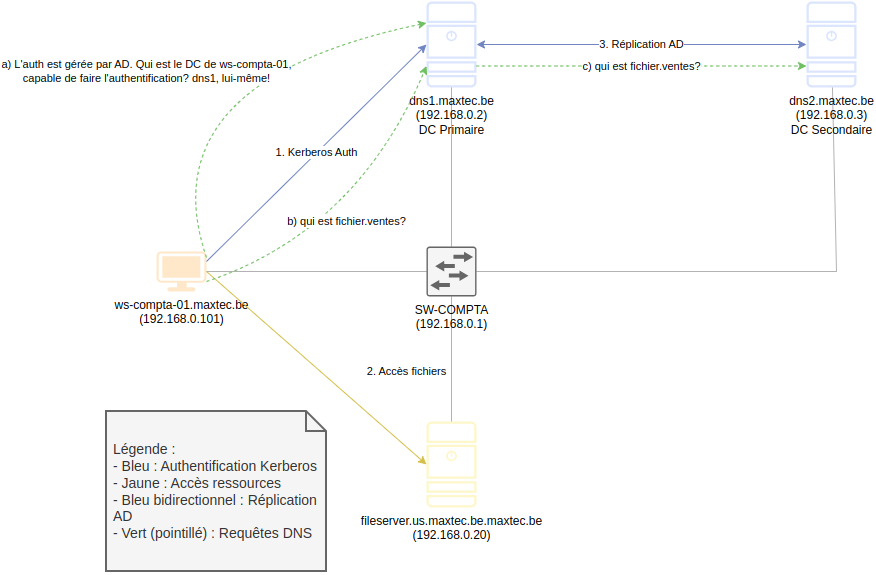
Note : les flèches bleues représentent l'authentification, les jaunes l'accès aux ressources, la bleue bidirectionnelle la réplication. Les flèches vertes (DNS) sont expliquées plus bas. Le schéma montre l'infrastructure complète de Maxtec ; le lab n'en utilise qu'une partie (un seul DC,
dns1).
1. Authentification (flèche bleue)
| Étape | Description |
|---|---|
| Requête | ws-compta-01 (192.168.0.101) demande l'authentification |
| Traitement | dns1.maxtec.be (192.168.0.2) vérifie les identifiants |
| Protocole | Kerberos assure l'authentification sécurisée |
| Réseau | Via le commutateur SW-COMPTA (192.168.0.1) |
2. Accès aux ressources (flèche jaune)
| Étape | Description |
|---|---|
| Connexion | ws-compta-01 se connecte à fileserver.us.maxtec.be |
| Résolution | dns2 fournit l'adresse IP 192.168.0.41 |
| Autorisation | Le serveur de fichiers vérifie les droits d'accès |
3. Réplication AD (flèche bleue bidirectionnelle)
| Processus | Bénéfice |
|---|---|
| Synchronisation | dns1 et dns2 maintiennent leurs bases de données à jour |
| Redondance | Le service reste disponible si un contrôleur de domaine tombe en panne |
Requêtes DNS (flèches vertes)
Seules les requêtes sont représentées, pas les réponses.
| Étape | Description |
|---|---|
| 1 | Le poste de travail interroge dns1 pour localiser son contrôleur de domaine |
| 2 | Après authentification, il demande à dns1 l'adresse IP du serveur de fichiers |
| 3 | dns1 transmet la requête à dns2 |
| 4 | dns2 résout le nom et le poste de travail peut accéder au serveur |
3. Active Directory Domain Services (AD DS)
AD DS est le service fondamental de notre infrastructure maxtec.be. Il crée et gère la base de données centrale d'Active Directory.
3.1. Fonctionnalités principales
| Catégorie | Fonctionnalités |
|---|---|
| Authentification | Gestion centralisée des identités |
| Ressources | Administration des ressources réseau |
| Sécurité | Application des stratégies de sécurité |
| Organisation | Structure hiérarchique des ressources |
3.2. Informations stockées
| Type | Exemples |
|---|---|
| Utilisateurs | Employés, prestataires, comptes de service |
| Ordinateurs | Postes de travail, serveurs, portables |
| Ressources | Imprimantes, dossiers partagés publiés |
| Stratégies (GPO) | Règles de sécurité, restrictions, droits |
| Services | Emplacement des services, configuration de la topologie |
Toutes ces informations sont stockées dans le domaine AD maxtec.be créé par AD DS.
Mais maxtec.be est aussi un domaine DNS. Comment est-ce possible ? Les deux partagent le même nom, mais ce sont deux choses différentes.
4. Distinction entre domaine DNS et domaine AD
Cette distinction est la source de confusion la plus fréquente du cours.
Structure DNS vs Structure AD
-
Domaine DNS
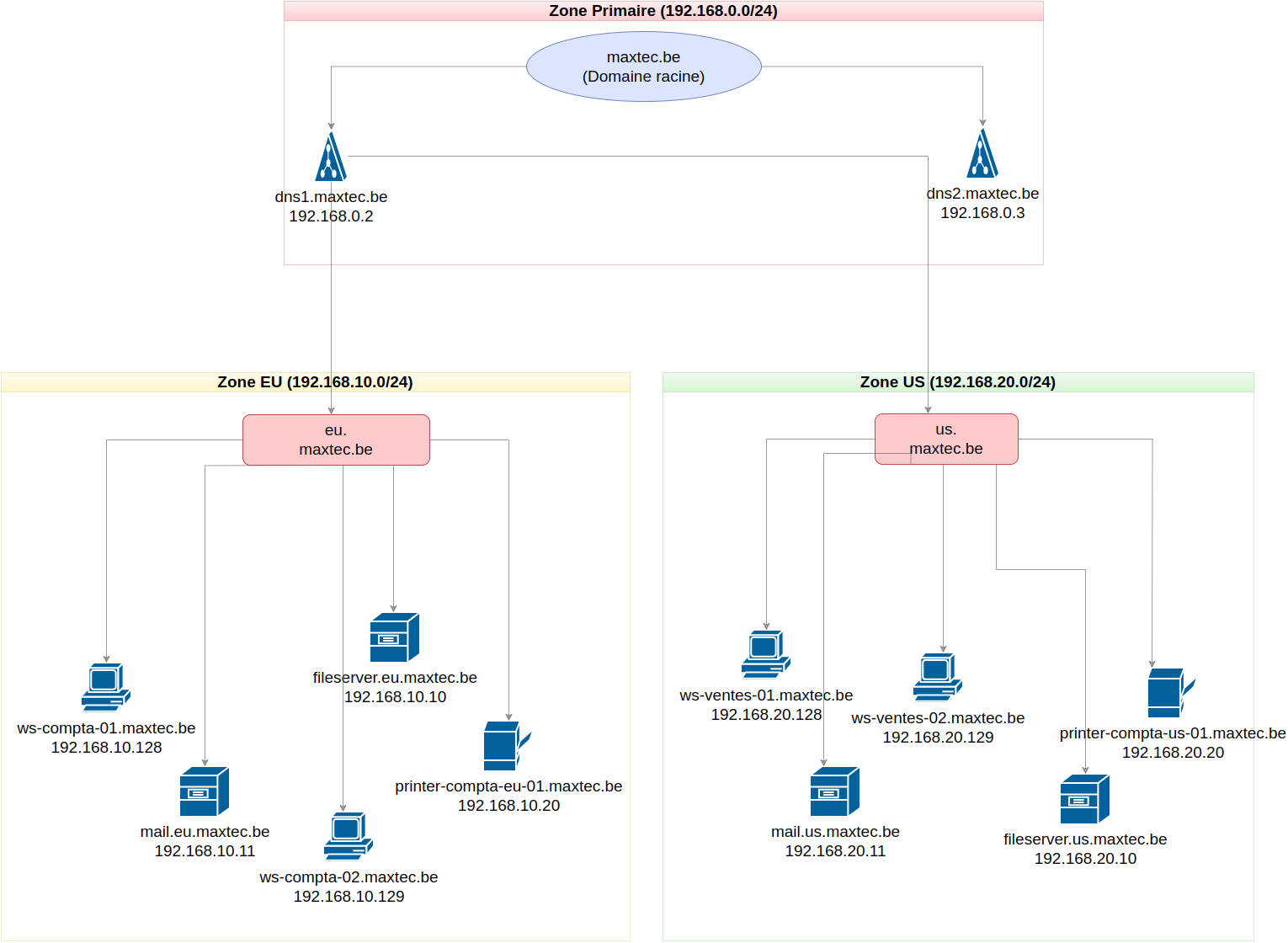
- Objectif : résolution de noms et organisation réseau
- Structure : hiérarchique, avec plusieurs niveaux possibles
- Dans notre cas :
- Domaine racine :
maxtec.be - Sous-domaines géographiques :
eu.maxtec.be,us.maxtec.be
- Domaine racine :
-
Domaine AD
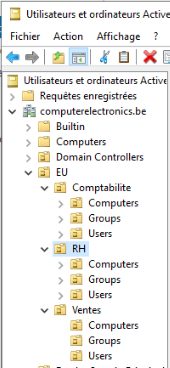
- Structure : un seul domaine AD
maxtec.be, qui utilise l'espace de noms DNSmaxtec.be. - Un domaine AD est organisé en UOs (unités d'organisation). Une UO (Chapitre 6) est un conteneur AD qui contient des objets AD (utilisateurs, groupes, ordinateurs, etc.) et est indépendante des sites.
- Structure : un seul domaine AD
Les sites dans Active Directory
Un site AD représente une localisation physique du réseau, reliée aux autres par des liens plus lents (WAN). Un site est défini par :
- Un ou plusieurs sous-réseaux IP : le lab n'a qu'un sous-réseau (
192.168.10.0/24sur le diagramme,192.168.0.0/24dans le lab), mais le siteEUpourrait inclure :192.168.10.0/24(bureaux principaux)192.168.11.0/24(entrepôt)192.168.12.0/24(production)
Un site n'a pas besoin de son propre contrôleur de domaine. Sans DC local, ses postes s'authentifient auprès d'un DC d'un autre site. On place un DC dans un site quand le lien WAN est lent ou peu fiable, ou quand le site a beaucoup d'utilisateurs. Les sites servent à :
- diriger les postes vers le DC le plus proche ;
- planifier la réplication entre sites pour limiter le trafic WAN.
Relations avec d'autres concepts
- Sites ≠ UOs : les sites représentent une division physique, les UOs une organisation logique
- Sites ≠ Zones DNS : les zones DNS (
eu.maxtec.be) peuvent correspondre aux sites (site EU), mais ce n'est pas obligatoire
Notre infrastructure
Site EU : sous-réseau 192.168.10.0/24 (192.168.0.0/24 en laboratoire)
- DC principal :
dns1.maxtec.be - DC secondaire :
dns2.maxtec.be(réplication, non installé dans le lab)
Site US : sous-réseau 192.168.20.0/24 (non utilisé en laboratoire)
- Un DC local est possible mais pas obligatoire
Nous créons une UO racine EU par commodité (une UO US suivrait le même modèle), mais ce n'est pas une obligation : les UOs ne sont pas liées aux sites.
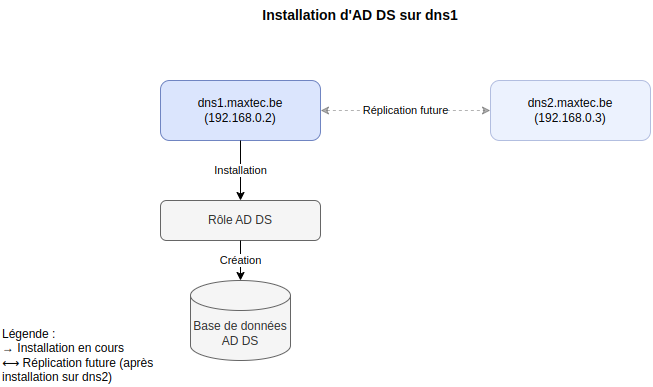
5. Diagramme d'installation du laboratoire
Le schéma suivant illustre l'installation d'AD DS sur notre serveur principal :
Côté AD, notre structure se présente ainsi :
-
Domaine AD :
maxtec.be- Un seul domaine AD pour toute l'entreprise
- Géré par notre DC :
dns1.maxtec.be
-
Sites AD :
- Site EU (présent dans le lab)
- Sous-réseau :
192.168.10.0/24(192.168.0.0/24dans le lab) - DC :
dns1.maxtec.be
- Sous-réseau :
- Site US (non implémenté dans le lab)
- Sous-réseau :
192.168.20.0/24
- Sous-réseau :
- Site EU (présent dans le lab)
-
Organisation logique des objets AD, telle que créée par le script du lab (
creation_structure.ps1) :
maxtec.be (domaine AD)
└── EU
    ├── Ventes
    │   ├── Users       vanessa, valeria, victor, valentin
    │   ├── Computers
    │   └── Groups      GG-EU-Ventes-Users, GG-EU-Ventes-Admin
    ├── RH
    │   ├── Users       richard, rebecca, rene
    │   ├── Computers   ws-RH-01
    │   └── Groups      GG-EU-RH-Users, GG-EU-RH-Admin
    ├── Comptabilite
    │   ├── Users       charlotte, cindy, charles
    │   ├── Computers
    │   └── Groups      GG-EU-Compta-Users, GG-EU-Compta-Admin
    └── IT
        ├── Users       irene, ivan, ines
        ├── Computers   ws-IT-01
        └── Groups      GG-EU-IT-Users, GG-EU-IT-Admin
Cette structure permet de :
- gérer tous les utilisateurs dans un seul domaine AD ;
- organiser les ressources par département via les UOs ;
- préparer une expansion future (une UO
USavec le même modèle).
Le détail complet (utilisateurs, groupes, partages) est dans la Référence du lab Maxtec.
Serveurs principaux
| Serveur | Rôle principal | Adresse IP |
|---|---|---|
dns1.maxtec.be |
DC + DNS | 192.168.0.2 |
dns2.maxtec.be |
DC secondaire + DNS (production uniquement, pas dans le lab) | 192.168.0.3 |
Checkpoint : DNS vs AD
Vérification de compréhension
- DNS organise les noms et adresses IP
- AD organise les utilisateurs, groupes et permissions
- Ils partagent le nom
maxtec.bemais font des choses différentes - Les UOs organisent les objets AD logiquement
- Les sites décrivent la topologie physique du réseau
6. Laboratoire : promotion du serveur Windows Server en contrôleur de domaine
Guide rapide
Vous préférez un guide pas à pas sans la théorie ? Toutes les étapes pratiques (nom du serveur, IP, rôle AD DS, promotion en DC et intégration du poste client) sont regroupées ici : Guide rapide - Installation AD-DS
6.1. Configuration réseau initiale
Le serveur va être promu contrôleur de domaine (DC). Il faut d'abord installer le rôle AD-DS, et avant cela, vérifier son nom et son réseau (déjà faits au Chapitre 1 ou 2).
-
Configuration IP (une seule carte réseau, réseau interne)
Paramètre Valeur Adresse IP 192.168.0.2Masque 255.255.255.0Serveur DNS 192.168.0.2 -
Configuration du nom
Paramètre Valeur Nom d'ordinateur dns1Suffixe DNS maxtec.be
Le serveur utilise sa propre adresse comme serveur DNS car il hébergera le DNS du domaine. Renommez le serveur avant la promotion : renommer un DC ensuite est une procédure à part.
6.2. Installation du rôle AD DS
Un rôle est un ensemble de fonctionnalités qui permet au serveur d'accomplir une fonction spécifique.
| Étape | Action |
|---|---|
| 1 | Ouvrir le Gestionnaire de serveur |
| 2 | Menu Gérer > Ajouter des rôles et fonctionnalités |
| 3 | Choisir Installation basée sur un rôle |
| 4 | Sélectionner dns1.maxtec.be |
| 5 | Dans Rôles, cocher Services AD DS |
| 6 | Accepter les fonctionnalités requises |
| 7 | Terminer l'installation |
6.3. Promotion du serveur en contrôleur de domaine
Cette étape transforme le serveur en contrôleur de domaine pour maxtec.be (drapeau jaune du Gestionnaire de serveur → Promouvoir ce serveur en contrôleur de domaine).
| Étape | Configuration | Valeur |
|---|---|---|
| 1 | Type d'installation | Ajouter une nouvelle forêt |
| 2 | Nom de domaine racine | maxtec.be |
| 3 | Niveau fonctionnel de la forêt et du domaine | Windows Server 2016 (c'est le niveau maximal avec un DC 2022 : il n'existe pas de niveau « 2022 ») |
| 4 | Serveur DNS / Catalogue global | Cochés (par défaut) |
| 5 | Mot de passe DSRM | Password1! |
| 6 | Nom NetBIOS | MAXTEC |
- Nouvelle forêt : nous créons tout depuis zéro ;
maxtec.besera le premier domaine de la forêt. - DSRM (Directory Services Restore Mode) : mot de passe du mode de restauration de l'annuaire, utilisé pour réparer un DC qui ne démarre plus normalement.
- NetBIOS : nom court (
MAXTEC\ivan), gardé pour la compatibilité. - L'avertissement « Impossible de créer une délégation pour ce serveur DNS » est attendu (voir Chapitre 3).
Mot de passe de lab
Password1! pour le DSRM est acceptable dans un lab isolé. En production, c'est un mot de passe fort, unique par DC et conservé dans un coffre.
6.4. Vérifications post-installation
Après le redémarrage, connectez-vous en MAXTEC\Administrateur et vérifiez.
1. Vérification DNS
| Test | Commande | Objectif |
|---|---|---|
| Résolution | nslookup dns1.maxtec.be |
dns1 résout en 192.168.0.2 |
| Localisation du DC | nslookup -type=SRV _ldap._tcp.dc._msdcs.maxtec.be |
L'enregistrement SRV pointe vers dns1.maxtec.be |
| Diagnostic | dcdiag /test:dns |
Vérifie la configuration DNS d'AD |
AD DS repose sur un espace de noms DNS et impose donc un serveur DNS sur le réseau. C'est la promotion qui installe et configure la base du serveur DNS.
Ce serveur DNS doit prendre en charge les enregistrements SRV (Service Record), qui permettent de localiser un service (quel serveur, quel port) à partir d'un nom :
| Enregistrement | Service |
|---|---|
_ldap._tcp.dc._msdcs.maxtec.be |
Les contrôleurs de domaine de maxtec.be (celui que cherche un poste qui veut joindre le domaine) |
_kerberos._tcp.maxtec.be |
Authentification Kerberos |
_gc._tcp.maxtec.be |
Catalogue global |
_kpasswd._tcp.maxtec.be |
Changement de mot de passe |
Le détail et les commandes de vérification sont au Chapitre 3 §4.
Vérification des services
1. Services essentiels
| Service | Rôle | État attendu |
|---|---|---|
AD DS (NTDS) |
Service d'annuaire | Démarrage auto |
| DNS | Résolution de noms | Démarrage auto |
| Netlogon | Localisation du DC, enregistrements SRV, canal sécurisé | Démarrage auto |
Pour le vérifier : Win+R → services.msc (ou Gestionnaire de serveur → Outils → Services). Repérez Services de domaine Active Directory, Serveur DNS et Netlogon : colonne État = « En cours d'exécution », colonne Type de démarrage = « Automatique ».
En PowerShell (aperçu, vu au chapitre 9) :
Get-Service NTDS, DNS, Netlogon
2. Dossiers partagés système
| Partage | Contenu | Rôle |
|---|---|---|
| SYSVOL | Stratégies de groupe (GPO) et scripts | Répliqué entre tous les DC du domaine |
| NETLOGON | Scripts d'ouverture de session (sous-dossier scripts de SYSVOL) |
Lu par les postes à la connexion |
Pour le vérifier : Gestionnaire de serveur → Outils → Gestion de l'ordinateur → Dossiers partagés → Partages, ou en invite de commandes (SYSVOL et NETLOGON doivent apparaître dans les deux cas) :
net share
7. Configuration DNS
AD DS crée automatiquement les zones DNS nécessaires lors de la promotion. Cette section est informative.
-
Zone de recherche directe principale
- Permet d'obtenir l'adresse IP à partir du nom d'hôte
- Nom :
maxtec.be - Serveur DNS :
dns1.maxtec.be(192.168.0.2) - Type : zone principale intégrée à Active Directory
- Contient les enregistrements pour :
- le contrôleur de domaine (
dns1) - les enregistrements SRV des services AD DS
- les postes clients, qui s'enregistrent eux-mêmes après la jonction
- le contrôleur de domaine (
-
Zone de recherche inverse : non créée par la promotion. Vous la créerez au Chapitre 5.
Nous utilisons uniquement dns1 comme DC ; en production, un deuxième DC (dns2, 192.168.0.3) serait indispensable.
8. Structure de la base de données
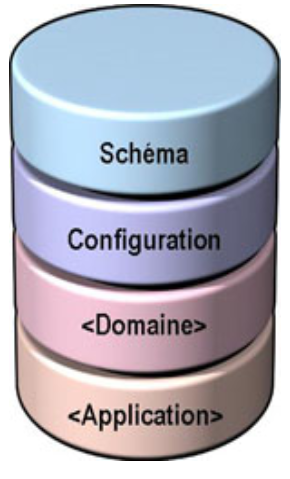
La base AD DS (fichier C:\Windows\NTDS\ntds.dit) est divisée en partitions (ou « contextes de nommage »). Chaque partition a sa propre portée de réplication.
| Partition | Contenu | Répliquée vers |
|---|---|---|
| Schéma | Définition des classes d'objets et de leurs attributs | Tous les DC de la forêt (identique partout) |
| Configuration | Topologie : domaines, sites, sous-réseaux, liens entre DC | Tous les DC de la forêt (identique partout) |
| Domaine | Les objets du domaine : utilisateurs, ordinateurs, groupes, UOs | Tous les DC du domaine (différente pour chaque domaine) |
| Application | Données d'applications avec une portée choisie ; dans AD, surtout les zones DNS | Les DC choisis (ex. tous les DC DNS du domaine) |
8.1. Partition Schéma
Le schéma définit quels types d'objets existent et quels attributs ils peuvent avoir.
| Classe | Description | Exemple dans le lab | Attributs |
|---|---|---|---|
| Utilisateur | Compte utilisateur | cindy |
nom, mot de passe, Department |
| Groupe | Collection d'objets | GG-EU-Compta-Users |
nom, membres |
| Ordinateur | Machine du domaine | ws-IT-01 |
nom, système d'exploitation, DN |
| Unité d'organisation (UO) | Conteneur logique pour organiser les objets et lier des GPO | UO Comptabilite |
nom, UO parente |
| Contact | Objet sans compte, pour stocker des coordonnées | Adolphe Sax | courriel, téléphone, DN (CN=Adolphe Sax,OU=Contacts,DC=maxtec,DC=be) |
Le DN (Distinguished Name) identifie chaque objet de manière unique par son emplacement, par exemple CN=Cindy,OU=Users,OU=Comptabilite,OU=EU,DC=maxtec,DC=be.
8.2. Partition de configuration
Elle stocke la topologie de la forêt :
- Les domaines de la forêt. La pratique actuelle est un seul domaine, même pour une entreprise multinationale : les différences géographiques se gèrent avec des sites (pour le réseau) et des UOs (pour l'administration). Plusieurs domaines ne se justifient que par des contraintes particulières (isolement légal, filiale autonome), et ajoutent de la complexité.
- Les sites et sous-réseaux : Maxtec aurait deux sites (EU
192.168.10.0/24, US192.168.20.0/24) reliés par WAN, dans un seul domainemaxtec.be. Le lab n'a qu'un site. - Les liens de réplication entre contrôleurs de domaine.
8.3. Partition de domaine
Elle contient tous les objets d'un domaine : utilisateurs, ordinateurs, groupes, UOs. Chaque DC du domaine en a une copie complète ; elle est différente pour chaque domaine de la forêt. Chez Maxtec, il n'y a qu'un domaine, donc une seule partition de domaine.
8.4. Partitions d'application
Une partition d'application contient des données dont on choisit la portée de réplication. Dans un domaine AD, les exemples concrets sont les zones DNS intégrées à AD, créées lors de la promotion :
| Partition | Contenu | Répliquée vers |
|---|---|---|
DomainDnsZones (DC=DomainDnsZones,DC=maxtec,DC=be) |
Zone maxtec.be |
Tous les DC DNS du domaine |
ForestDnsZones (DC=ForestDnsZones,DC=maxtec,DC=be) |
Zone _msdcs.maxtec.be |
Tous les DC DNS de la forêt |
9. Catalogue global et rôles FSMO
9.1. Le catalogue global
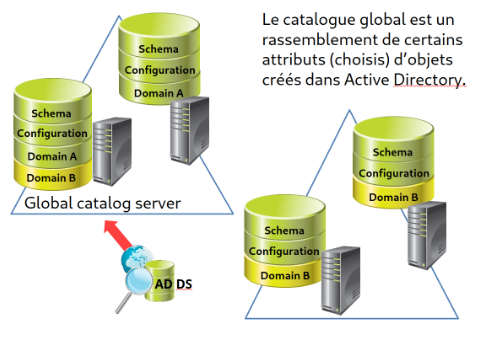
Le catalogue global (GC) est un rôle de DC. Un DC catalogue global contient une réplique partielle de tous les objets de la forêt : tous les objets de tous les domaines, mais seulement une sélection de leurs attributs (nom, UPN, courriel, appartenance aux groupes universels…). Ce n'est pas un cache : c'est une partition répliquée comme les autres.
Il sert à :
- rechercher un objet dans toute la forêt sans interroger chaque domaine ;
- résoudre un UPN (
ivan@maxtec.be) à l'ouverture de session ; - connaître l'appartenance aux groupes universels au moment de l'ouverture de session : sans GC joignable, la connexion d'un utilisateur peut échouer.
Dans une forêt à un seul domaine comme la nôtre, le GC a peu d'effet visible. Le premier DC (dns1) est catalogue global par défaut.
| Objet | Exemples d'attributs dans le GC | Exemples d'attributs absents du GC |
|---|---|---|
| Utilisateur | nom, UPN, courriel | photo, script de connexion |
| Groupe (universel) | nom, membres | — |
| Ordinateur | nom, nom DNS | — |
9.2. Les rôles FSMO (maîtres d'opérations)
La plupart des modifications peuvent se faire sur n'importe quel DC (réplication multimaître). Cinq opérations, elles, sont confiées à un seul DC à la fois :
- Forêt (un par forêt) : maître de schéma (modifications du schéma), maître d'attribution des noms de domaine (ajout/suppression de domaines).
- Domaine (un par domaine) : maître RID (distribue les blocs de RID qui forment les SID), maître d'infrastructure (références vers les objets d'autres domaines).
- Domaine : émulateur PDC (changements de mot de passe urgents, verrouillages de compte, source d'heure du domaine, éditeur de GPO par défaut).
Dans le lab, dns1 détient les cinq rôles. Pour le vérifier, en invite de commandes (sur dns1) :
netdom query fsmo
Les cinq lignes doivent indiquer dns1.maxtec.be. En interface graphique, les trois rôles de domaine sont visibles dans Utilisateurs et ordinateurs Active Directory : clic droit sur maxtec.be → Maîtres d'opérations… (onglets RID, Contrôleur principal de domaine, Infrastructure).
En PowerShell (aperçu, vu au chapitre 9) :
Get-ADDomain | Select-Object PDCEmulator, RIDMaster, InfrastructureMaster
Get-ADForest | Select-Object SchemaMaster, DomainNamingMaster
9.3. L'heure : pourquoi elle compte
Kerberos refuse un ticket si l'horloge du client et celle du DC diffèrent de plus de 5 minutes (valeur par défaut). Symptôme typique : connexions refusées sans raison apparente, erreurs « l'heure ne correspond pas ».
La hiérarchie est automatique : les postes se synchronisent sur un DC, les DC sur l'émulateur PDC, et l'émulateur PDC sur une source externe (à configurer en production).
w32tm /query /status   # source actuelle, dernière synchronisation
w32tm /query /source   # sur un poste : doit indiquer un DC (dns1.maxtec.be)
Dans une VM
La synchronisation d'heure de l'hyperviseur (services d'intégration Hyper-V, Guest Additions VirtualBox) peut entrer en concurrence avec celle du domaine. Si un poste a une heure décalée, vérifiez d'abord w32tm /query /source, puis l'heure de l'hôte.
10. Laboratoire : Joindre un poste au domaine
Scénario
Ivan commence à travailler au département IT. Pour accéder aux ressources de l'entreprise (serveurs de fichiers, imprimantes, logiciels), son poste de travail ws-IT-01 doit être intégré au domaine AD.
Guide pas à pas
Toutes les étapes détaillées (configuration IP, nom, jonction au domaine, dépannage) se trouvent dans le Guide rapide - Partie B : Joindre un poste client au domaine.
Déplacer le poste dans son OU
Après la jonction, ws-IT-01 se trouve dans le conteneur par défaut CN=Computers, où aucune GPO d'OU ne s'applique. Une fois la structure du lab créée (creation_structure.ps1, Chapitre 6), déplacez-le dans OU=Computers,OU=IT,OU=EU depuis Utilisateurs et ordinateurs Active Directory : conteneur Computers > clic droit sur WS-IT-01 > Déplacer… > EU > IT > Computers. Étapes détaillées et vérification : Guide rapide, étape B7. Valeurs pour ws-RH-01 : Référence du lab Maxtec.
En PowerShell (aperçu, vu au chapitre 9) :
Get-ADComputer ws-IT-01 | Move-ADObject -TargetPath "OU=Computers,OU=IT,OU=EU,DC=maxtec,DC=be"

# Vérification
Get-ADComputer ws-IT-01 | Select-Object DistinguishedName
Formats de connexion au domaine
Une fois le poste joint au domaine, les utilisateurs peuvent se connecter avec deux formats :
| Format | Exemple | Description |
|---|---|---|
| UPN | ivan@maxtec.be |
Format moderne (recommandé) |
| NetBIOS | MAXTEC\ivan |
Format classique |
Les deux fonctionnent de manière identique. Le format UPN est plus lisible ; c'est aussi celui de Microsoft 365.
Avantages de la connexion au domaine
Pourquoi joindre un poste au domaine ?
- Accès aux ressources partagées du domaine (dossiers, imprimantes, applications)
- Application automatique des stratégies (GPO) configurées par l'administrateur
- Authentification centralisée : un seul compte pour accéder à toutes les ressources
- Journalisation de l'activité sur le serveur (monitoring, audit)